53屆畢業班302

.......

佈告欄

公告事項:

2020年9月13日 星期日

20200914

102 usb隨身碟就緒

204 8×8LED 程式測試完成


mysql -u root -p -e "SET GLOBAL sql_mode = 'NO_ENGINE_SUBSTITUTION';" 


mysql -u root -p -e "SELECT @@GLOBAL.sql_mode;"

2020年9月12日 星期六

20200912

 安裝 playonlinus

sudo apt-get install wine32-development  


2020年9月9日 星期三

20200910

202 、203完成第1階段的安裝

102 已格式化

小綠人走路, 時間設定為0--0.2之間

phpmyadmin 在/etc/

apache2 啟動指令。。。。


105 隨身碟貼標籤,尚未格式化

昨

103 剩解壓縮,。。。

106 只格式化,。。。

204 少數同學,軟體安裝未完成


2020年4月7日 星期二

Gmail資料填報

2020年3月23日 星期一

phpmyadmin的登入問題

為phpMyAdmin建立使用者:
  1. sudo mysql -p -u root
  2. CREATE USER 'USERNAME'@'%' IDENTIFIED BY 'PASSWORD';
  3. GRANT ALL PRIVILEGES ON *.* TO 'USERNAME'@'%' WITH GRANT OPTION;
  4. quit;

2019年10月24日 星期四

上傳作業注意事項

同學上傳的作業, 也就是檔名, 請命名清楚, 例如: 要上傳一份文書作業(Word), 其檔名前2個字為座號, 後面為作業名稱。


Ubuntu 18.04 Server (一)

前言
       以前, 每隔一段時間就一時興起安裝一些linux的Server玩玩, 每次玩總有些心得, 資料也散落各處, 沒有集中罷放, 無論是網路查的、書本看的、研習得到的、自己挖掘的....有點亂七八糟。此時剛好有一想法--不如將資料整理到部落格好了, 就以Ubuntu 18.04 Server為藍本, 慢慢地重建資料。

一、 安裝---取得必要的軟體
        1. VirtualBox軟體
         使用VirtualBox 6.0, 可到官網下載(https://www.virtualbox.org/ ), 自己也存一個備份(https://drive.google.com/file/d/12fULfIlO29Lv7utVtel8yWkutRywelv5/view?usp=sharing), 以前軟體每次改版, 設定都有或多或少的改變, 調整常要花一些時間調整, 不如將現行使用的版本也備份起來, 往後使用應可快些。
         VirtualBox軟體的安裝, 相當簡單, 就跟著指引一步一步的安裝, 沒太多選項, 很快就可以安裝好了。
         使用時, 要注意的是--電腦是否有裝了MicroSoft Hype-V, 若有則須解除(反安裝), 否則VirtualBox 無法執行虛擬機器。再者, 你必須進入BIOS將Vt-x開啟, 否則也會遇到問題。

         2. Ubuntu 18.04 Server軟體
             到官網下載軟體映像檔iso(https://www.ubuntu-tw.org/modules/tinyd0/), 自己也存一個備份(https://drive.google.com/file/d/18EeQS6YLs9eW6mXccFPtjHT3tU1J3Cdt/view?usp=sharing)。其設定如下:
            (1) 一般:版本:Ubuntu (64bit), 其他選項使用預設。

            (2)系統:
                     1.主機板---基本記憶體:2048MB; 開機順序取消了軟碟, 其他項目參考下圖。

                       2.處理器---虛擬1個CPU, 其他項目參考下圖。

                         3.加速---半虛擬化介面:預設值; 其他選項全打勾。


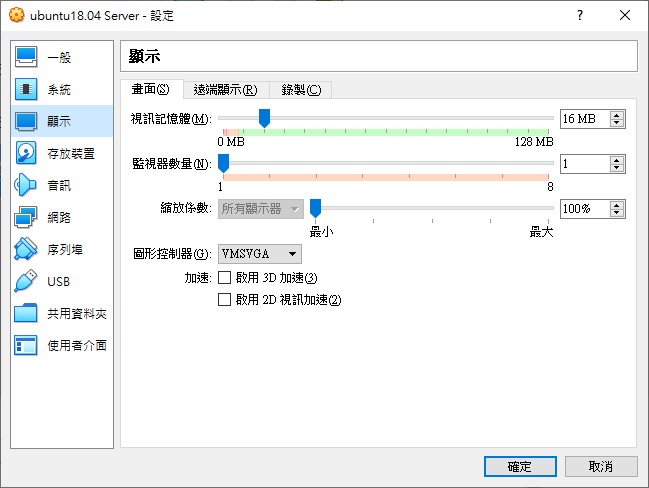
            (3)顯示: 採用預設。


               (4)存放裝置:硬碟:SATA; 格式:vdi; 大小:26G(動態)。


                 (5)音訊:啟用音訊:取消。當伺服器不須音效。


                   (6)網路:
                           1.介面卡1----啟用網路打勾; 附加到:橋接介面卡; 名稱:[要虛擬使用的網路卡]
                           2.其他---使用預設。